
Bildbearbeitung
FLUX 3 Klein Bildeditor
FLUX 3 Klein ist Text-zu-Bild-Modell und Bildeditor in einem. Hänge ein Foto an und beschreibe, was sich ändern soll, oder hänge zwei oder drei Fotos an und sage, welches Objekt wohin gehört. Unten stehen vier Bearbeitungen, die mit dem Modell dieser Seite entstanden sind, gefolgt von den Regeln, die das Ergebnis im Griff halten.
Im Generator kannst du bis zu 3 Fotos anhängen und sie als <ref_image_1>…<ref_image_3> benennen, um festzulegen, was wohin gehört.
Dieses Feld öffnet den Generator mit FLUX 3 Klein. Der Referenzplatz ist der Ausgangspunkt jeder Bearbeitung: hänge bis zu drei Fotos an und beschreibe das fertige Bild.
Vier Bearbeitungen, vorher und nachher
Jedes Paar unten ist auf dieser Seite mit FLUX 3 Klein in 1K, 1:1 entstanden. Die linke Hälfte ist die Referenz, die die Ausgangsszene zeigt; die rechte Hälfte ist das einzige bearbeitete Ergebnis. Der Prompt unter jedem Paar ist die exakte Anweisung, die das Modell erhalten hat — in keiner steht „verbessern“.
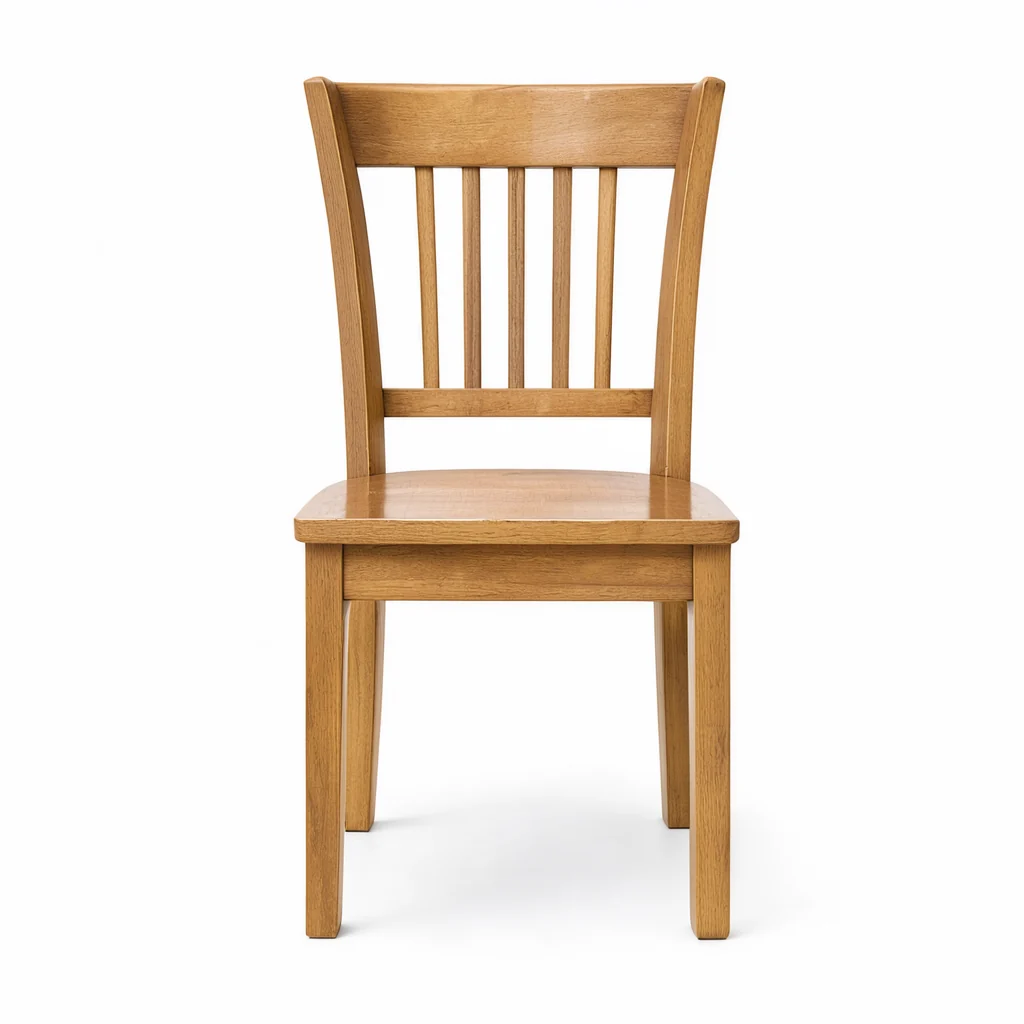 Vorher
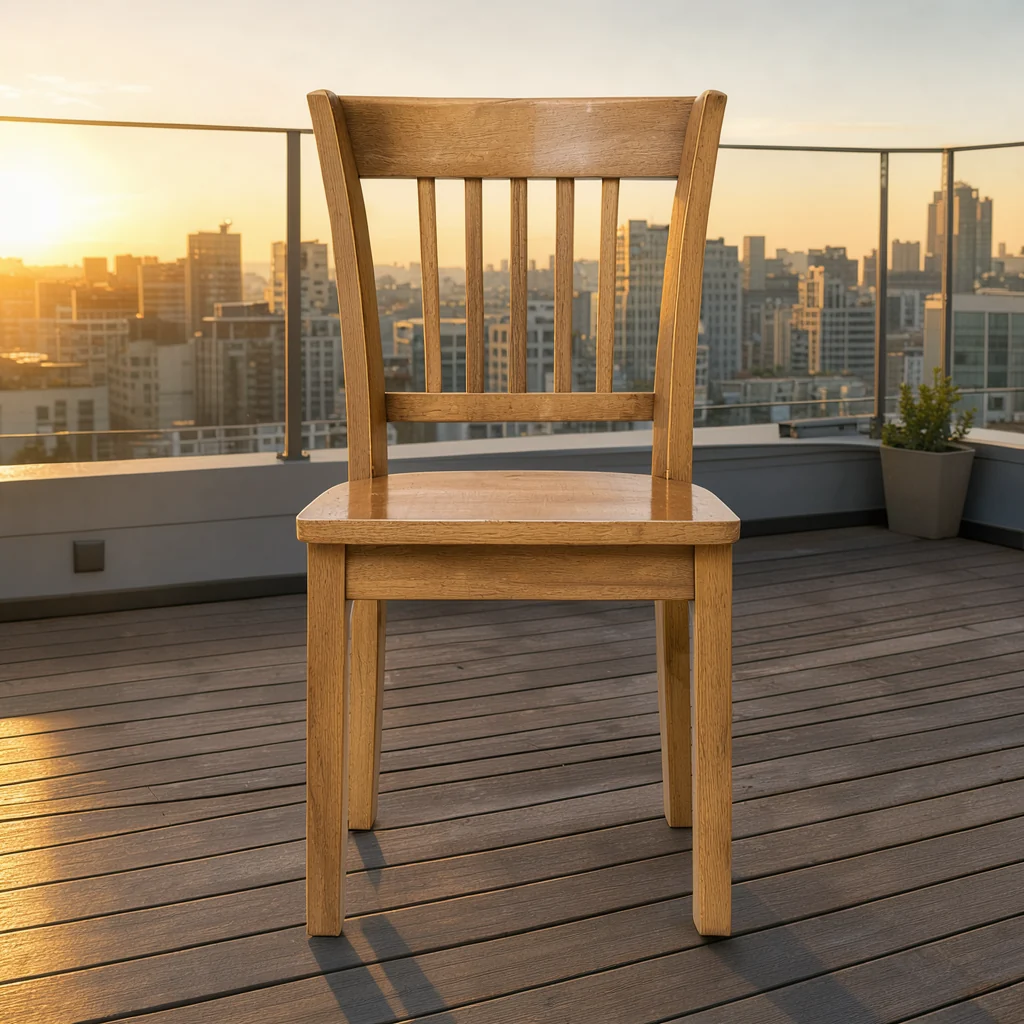 Nachher
Hintergrund ersetzen
Eine Referenz. Der Stuhl wird aus dem weißen Studio gehoben und zur goldenen Stunde auf eine Dachterrasse gestellt. Der Prompt nennt Form, Holzfarbe und Proportionen des Stuhls als Dinge, die sich nicht ändern dürfen.
Place the chair from the first reference image on a rooftop terrace at golden hour, wooden decking, city skyline behind, warm side light from the left, keep the chair's shape, wood colour and proportions unchanged.
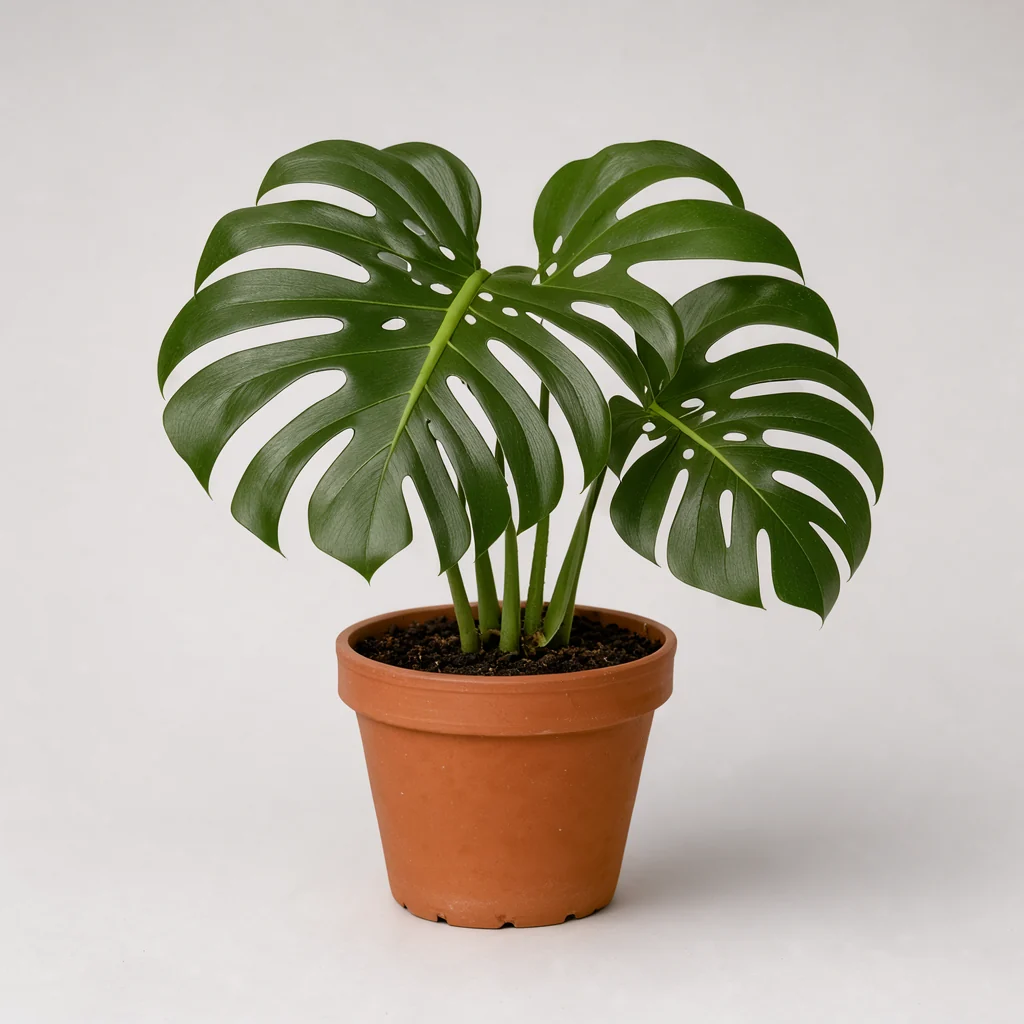 Vorher
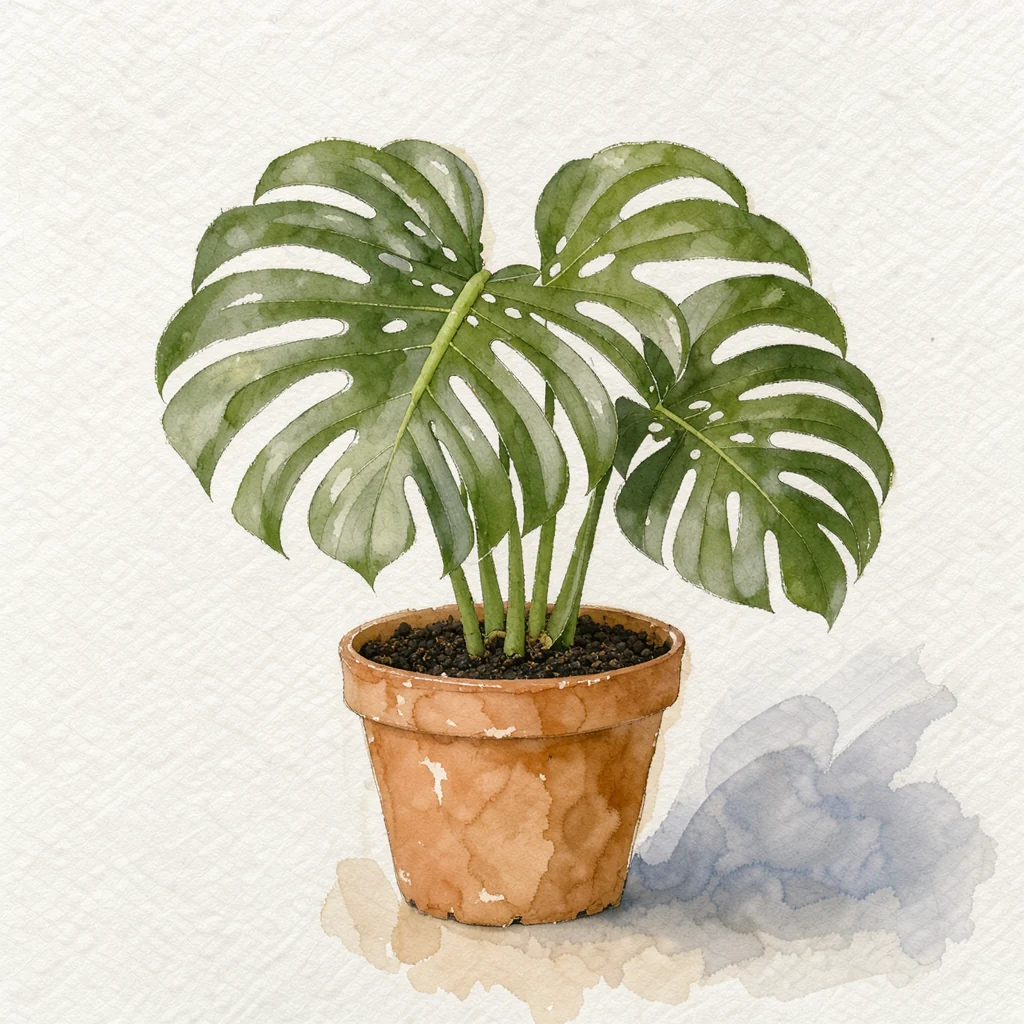 Nachher
Ein Foto neu gestalten
Eine Referenz. Das Studiofoto einer Monstera im Topf wird zu einem Aquarell auf strukturiertem Papier. Palette und Pinselstruktur zu nennen, funktioniert besser, als einen Maler zu nennen.
Restyle the photograph of the potted plant from the first reference image as a watercolour painting on textured paper, soft washes and visible brush strokes, keep the plant's shape, the pot and the framing unchanged.
 Vorher
 Nachher
Zwei Fotos kombinieren
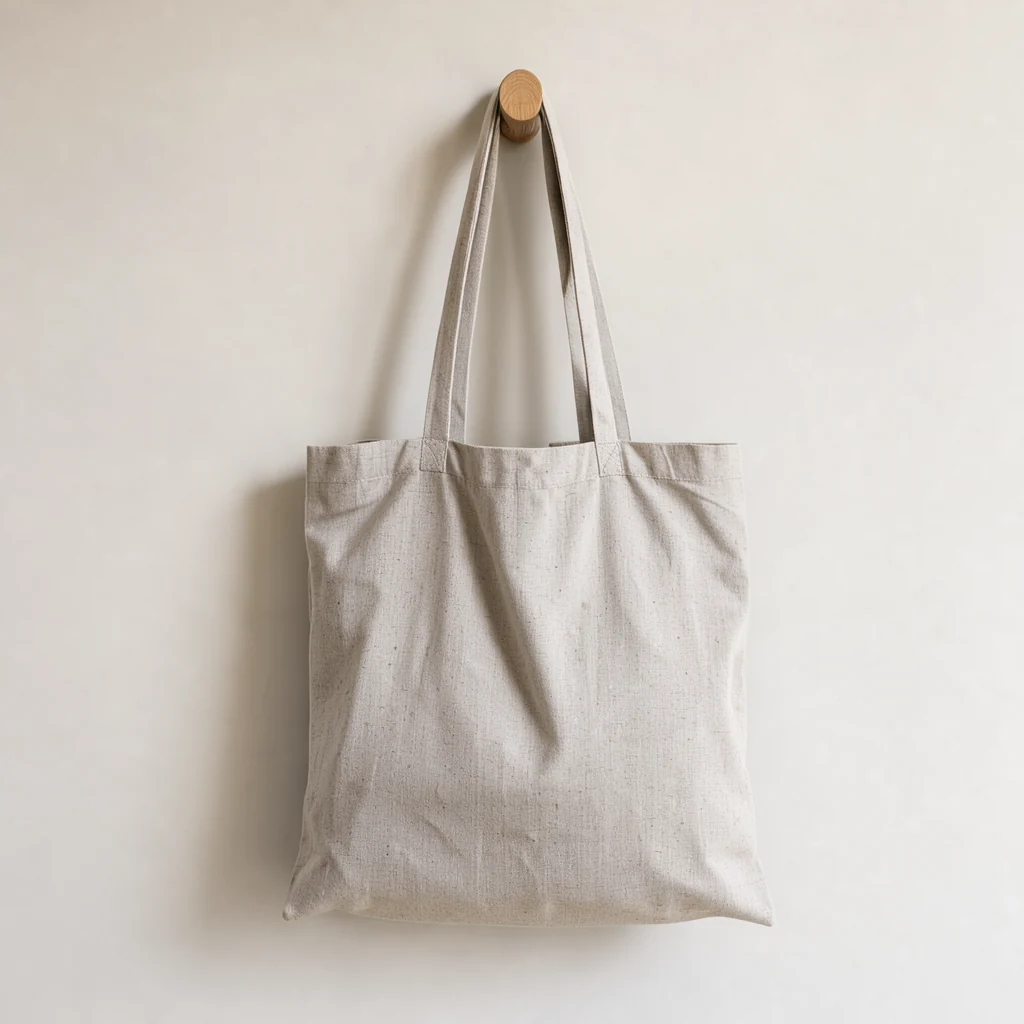
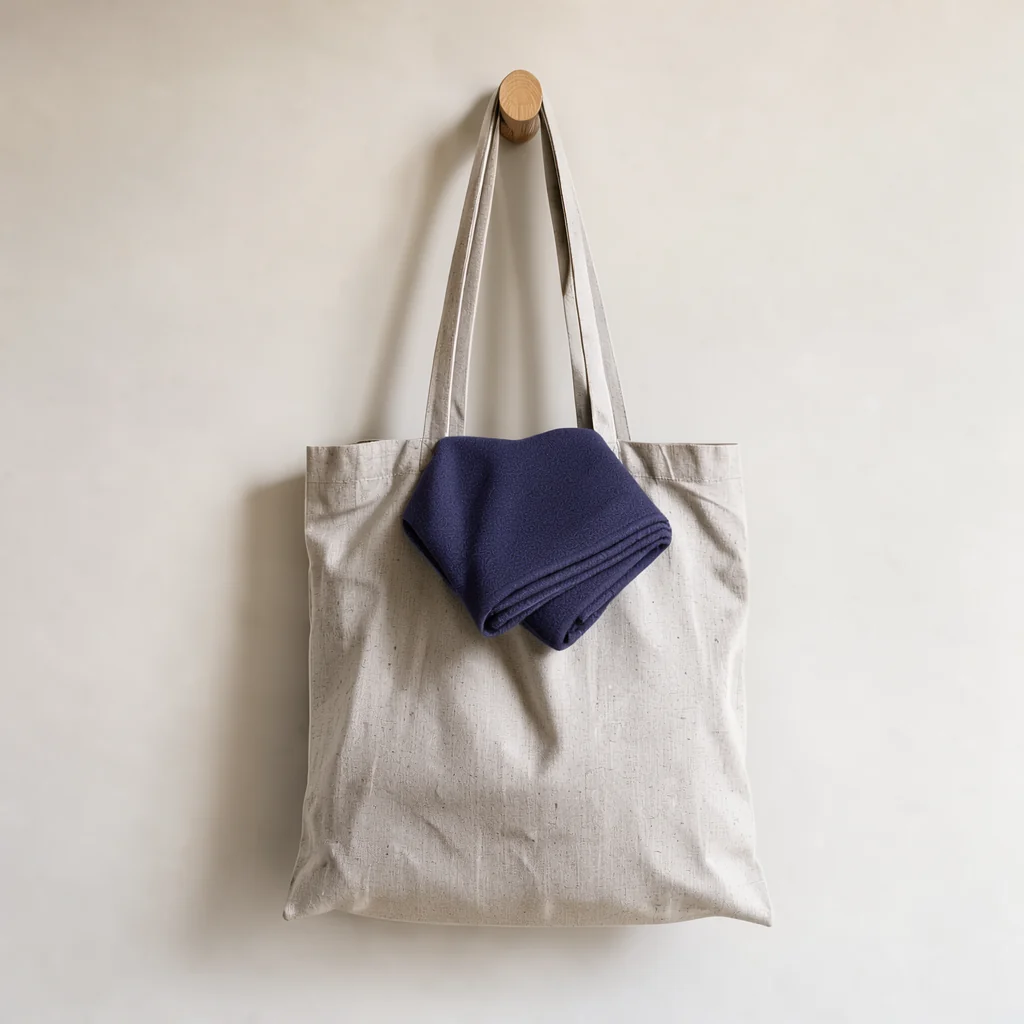
Zwei Referenzen. Der Schal aus der ersten wird in die Tragetasche aus der zweiten gelegt und fällt über die Vorderkante. Beide Referenzen werden im Prompt über ihre Position angesprochen — das erste Referenzbild, das zweite Referenzbild.
Place the scarf from the first reference image inside the tote bag in the second reference image so it drapes over the front edge, keep the bag's shape, colour, the peg and the light unchanged.
 Vorher
 Nachher
Drei Referenzen auf eine Fläche stellen
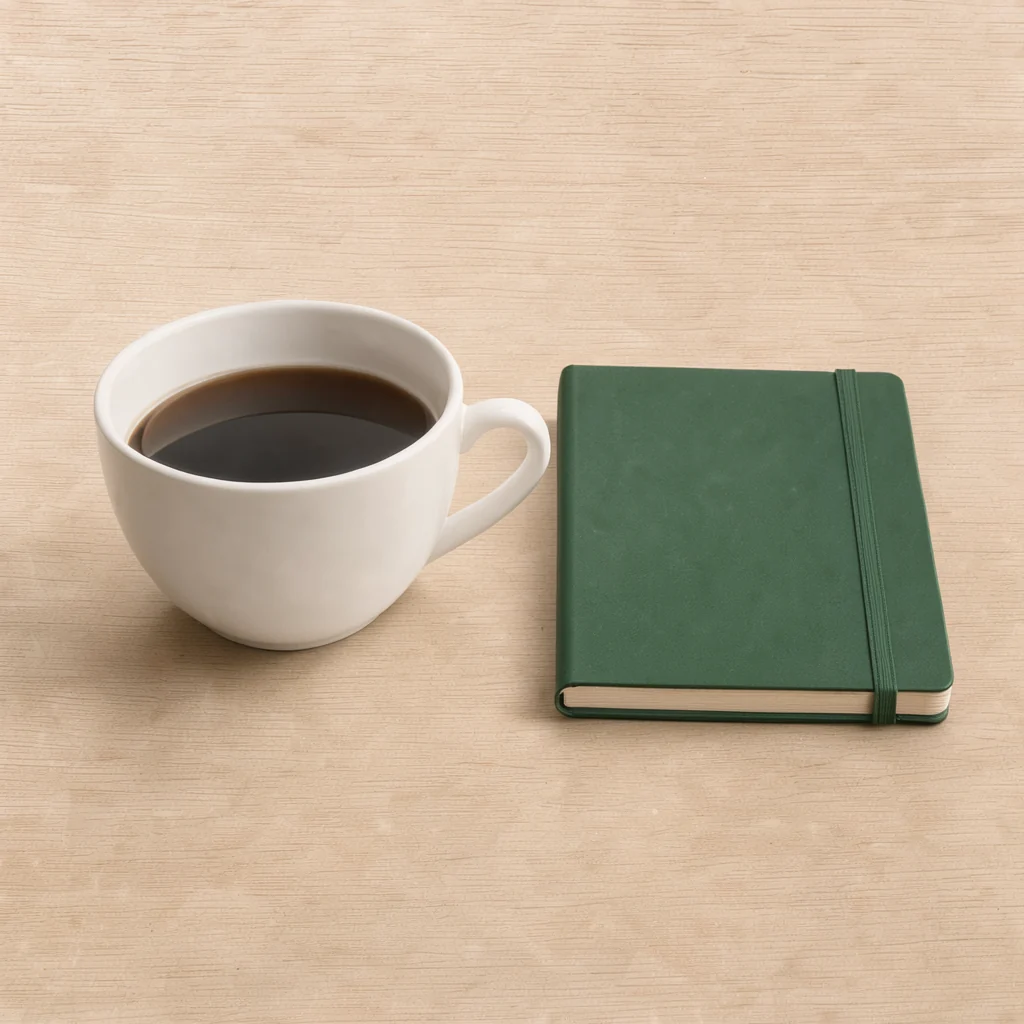
Drei Referenzen. Tasse und Notizbuch werden auf dem leeren Eichentisch angeordnet; der Prompt sagt, was nach links und was nach rechts kommt, und verlangt Kontaktschatten, damit die Objekte auf der Fläche liegen statt zu schweben.
Arrange the cup from the first reference image on the left of the table in the third reference image, and place the notebook from the second reference image on the right, keep all three objects' shapes, colours and the lighting unchanged, add soft contact shadows.
So schreibst du eine Bearbeitung, die sitzt
Vier Gewohnheiten, die das Ergebnis stärker verändern als jede Einstellung auf der Seite.
Beschreibe das fertige Bild, nicht die Änderung
Schreibe eine vollständige Beschreibung des Bildes, das du willst, mit der Bearbeitung schon darin. „Setze den Stuhl aus der ersten Referenz auf eine Dachterrasse zur goldenen Stunde“ funktioniert; „ändere den Hintergrund“ nicht.
Nummeriere die Referenzen in deinen eigenen Worten
Referenzen werden nach Reihenfolge angesprochen — das erste Referenzbild, das zweite Referenzbild. Auf dieser Seite kannst du auch <ref_image_1> bis <ref_image_3> schreiben. Nimm, was dir klarer ist, und bleib im ganzen Prompt bei derselben Formulierung.
Sag, was gleich bleiben muss
Ergänze einen Zusatz, der auflistet, was sich nicht bewegen darf: der Tisch, das Licht, die Schatten, die Farbe des Produkts oder sein Etikett. Ohne ihn darf das Modell die Teile neu zeichnen, die dir wichtig waren.
Ändere jeweils eine Sache
Führe die Bearbeitung aus, sieh dir das Ergebnis an und führe dann die nächste Bearbeitung auf diesem Ergebnis als neuer Referenz aus. Fünf Änderungen in einer Anweisung machen es schwer zu erkennen, welche das Bild kaputt gemacht hat.
Was der Online-Editor kann und was nicht
Diese Seite betreibt FLUX 3 Klein und nur FLUX 3 Klein. Das Modell mit offenen Gewichten ist in zwei konkreten Punkten leistungsfähiger, die nicht zu dieser Seite gehören.
Ein bis drei Referenzbilder
Der Generator nimmt pro Generierung bis zu drei angehängte Bilder an. Das deckt Hintergrundwechsel, das Neugestalten einzelner Bilder und das Kombinieren von zwei oder drei Objekten ab.
Benannte Platzierung im Prompt
Beziehe dich auf jeden Anhang als <ref_image_1>, <ref_image_2> oder <ref_image_3> und sage, wohin er gehört, etwa „stelle die Flasche aus <ref_image_2> links auf die Theke in <ref_image_1>“.
1K- und 2K-Ausgabe
Wähle 1K oder 2K und eines von fünfzehn Seitenverhältnissen von 1:1 bis 21:9; Download als JPEG, PNG oder WebP.
Nicht Teil dieser Seite
Zehn Referenzbilder, Bounding Boxes, 4K-Ausgabe, LoRA-Training und Gewichts-Downloads sind Funktionen des Modells mit offenen Gewichten, nicht dieser Online-Version. Geplant sind sie hier auch nicht — diese Seite listet, was es heute gibt.
Bearbeiten kostet mehr als Generieren
Bearbeitung wird pro Generierung berechnet: 4, 5 oder 6 Credits bei 1K mit einer, zwei oder drei Referenzen und 13, 15 oder 17 bei 2K. Text-zu-Bild kostet 2 Credits bei 1K und 8 bei 2K.
Zehn Sprachen
Der Generator, diese Seite und jede Hilfeseite sind auf Englisch, Chinesisch, Russisch, Deutsch, Französisch, Japanisch, Koreanisch, Spanisch, Portugiesisch und Türkisch verfügbar.
Bearbeiten mit FLUX 3 Klein
Kann ich ein Foto bearbeiten, das ich schon habe?
Ja. Hänge es im Generator an und beschreibe das fertige Bild. Dasselbe Modell, das Bilder aus Text erzeugt, wechselt zur Bearbeitung, sobald eine Referenz angehängt ist — ein separater Bearbeitungsmodus ist also nicht zu suchen.
Wie viele Referenzbilder kann ich anhängen?
Drei pro Generierung auf dieser Seite. Das eigene Modell von Black Forest Labs nimmt bis zu zehn; die Online-Version hier endet bei drei.
Warum hat meine Bearbeitung Teile verändert, die ich behalten wollte?
Kurze Anweisungen lassen dem Modell die Freiheit, den ganzen Rahmen neu zu zeichnen. Schreibe die Anweisung als vollständige Beschreibung des Ergebnisses, ergänze einen Zusatz mit dem, was sich nicht ändern darf, und ändere jeweils eine Sache.
Kann ich Objekte aus mehr als einem Foto kombinieren?
Ja, mit bis zu drei Referenzen. Nummeriere sie im Prompt — <ref_image_1> bis <ref_image_3> — und sag, welches Objekt wohin gehört und was unangetastet bleiben soll.
Bearbeite dein eigenes Foto
Hänge ein bis drei Bilder an, beschreibe das fertige Bild und vergleiche das Ergebnis im selben Feld.